



 browser
 2026-09-15 10:32
平時使用瀏覽器時,大多數人關注的都是Chrome、Edge、Firefox這些瀏覽器名稱,很少會注意瀏覽器背後真正負責網頁解析和顯示的“核心”。
比如同樣顯示為Chrome瀏覽器,不同設備上的瀏覽器核心版本可能並不完全一致;而Edge、Opera等瀏覽器雖然名稱不同,現在很多版本實際上都基於Chromium體系。
今天就讓小編圍繞 2026 瀏覽器核心檢測入口、瀏覽器核心版本查詢、Chrome 和 Edge 核心區別、UA 信息怎麼看 等幾個常見問題,給大家一次講清楚。
一、為什麼要檢測瀏覽器核心版本?
很多用戶第一次看到“瀏覽器核心版本”這個詞時,會覺得它和普通瀏覽器版本沒什麼區別。實際上,兩者不能完全畫等號。
例如,你看到自己的Chrome版本為某個數字,這代表的是Chrome瀏覽器整體的軟件版本,而瀏覽器核心版本關注的則是瀏覽器底層渲染環境以及Chromium等相關組件資訊。
另外,在進行瀏覽器環境檢測時,瀏覽器名稱、系統版本、User-Agent以及瀏覽器核心通常需要放在一起查看。只看其中一個數據,很容易對當前瀏覽器環境產生誤判。
二、2026瀏覽器核心檢測入口怎麼找?
| 查找方式 | 具體怎麼找 | 能查看哪些內容 | 優勢 | 適合人群 |
|---|---|---|---|---|
| 搜尋引擎直接搜尋 | 在百度、Bing或Google搜尋“瀏覽器核心檢測”“瀏覽器核心檢測入口”“瀏覽器核心版本查詢” | 瀏覽器名稱、瀏覽器核心檢測結果、瀏覽器核心版本、部分UA資訊 | 查找方便,打開就能用,不需要安裝軟件 | 普通用戶、臨時查詢用戶 |
| 進入 ToDetect 檢測頁面 | 打開 ToDetect 相關檢測工具頁面,進入瀏覽器環境或UA檢測功能 | 當前瀏覽器類型、瀏覽器核心版本、User-Agent、系統環境等 | 檢測結果更完整,資訊更清晰,適合做綜合判斷 | 網站運營、測試人員、日常排查用戶 |
| 通過瀏覽器“關於”頁面查看 | 在瀏覽器設置中找到“關於 Chrome”“關於 Edge”“關於 Firefox”等頁面 | 瀏覽器本體版本,有時可間接判斷瀏覽器核心版本 | 適合確認瀏覽器是否為最新版本 | 需要更新瀏覽器的用戶 |
| 查看 User-Agent 資訊 | 打開線上UA檢測頁面,查看瀏覽器返回的UA字串 | 瀏覽器名稱、設備類型、系統版本、部分核心相關資訊 | 適合進階排查,可輔助判斷瀏覽器環境 | 技術用戶、開發測試人員 |
| 使用開發者工具輔助判斷 | 打開瀏覽器開發者工具,結合控制台資訊或環境數據 | 查看更細的瀏覽器環境資訊、相容性線索 | 適合做相容性分析,但操作門檻稍高 | 前端開發、技術排查人員 |
三、Chrome瀏覽器核心檢測怎麼看?
Chrome是目前比較常見的瀏覽器之一,因此“Chrome核心檢測”也是很多用戶比較關注的問題。
Chrome現在主要基於Chromium項目,並採用Blink渲染引擎。因此,如果檢測結果中出現Chromium、Chrome或者Blink等相關資訊,並不奇怪。
例如某些瀏覽器的UA字串裡可能既出現Mozilla,又出現AppleWebKit,還出現Chrome和Safari。如果不了解UA結構,很容易誤以為瀏覽器同時使用了多個完全不同的核心。
這也是為什麼進行瀏覽器核心版本檢測時,使用專門的檢測頁面通常比自己分析一長串User-Agent更加方便。
四、Edge瀏覽器為什麼會檢測出Chromium?
很多用戶使用Microsoft Edge進行檢測,結果發現頁面裡出現了Chromium或者Chrome相關欄位,於是懷疑檢測工具是不是識別錯了。
其實現在新版Edge本身就是基於Chromium開發的,因此它與Chrome在底層瀏覽器架構上存在很多共同之處。
也就是說Edge是瀏覽器品牌和產品名稱,而Chromium屬於它所採用的底層技術體系之一。判斷瀏覽器環境時,需要把瀏覽器名稱、版本號、核心、UA等資訊綜合起來,而不能僅憑一個欄位下結論。
所以在進行Edge瀏覽器核心版本查詢或者瀏覽器UA檢測時,同時出現Edge和Chromium相關資訊通常是正常現象。
五、瀏覽器核心版本太舊會有什麼影響?
瀏覽器核心更新並不只是改變版本號,如果瀏覽器核心長期沒有更新,比較容易遇到幾類問題:
第一類就是網頁相容性問題。部分新網站使用了較新的CSS或者JavaScript功能,舊核心可能無法正確解析,最終表現為頁面空白、版面異常或者部分功能無法點擊。
第二類是影片、動畫以及網頁互動體驗變差。有些新的媒體格式或者圖形功能需要較新的瀏覽器環境才能正常運行。
第三類則是網站識別異常。部分網站會根據瀏覽器版本和UA資訊判斷當前環境是否滿足訪問要求,如果版本過舊,可能會提示升級瀏覽器。
因此,如果通過瀏覽器核心檢測發現當前瀏覽器版本明顯偏舊,可以優先檢查瀏覽器是否存在可用更新。
六、瀏覽器核心檢測和UA檢測有什麼區別?
這兩個功能經常會被放在一起,但檢查的重點並不完全一樣。
瀏覽器核心檢測主要關注瀏覽器底層使用的渲染體系以及相關版本資訊,而瀏覽器UA檢測主要讀取User-Agent字串,從裡面分析瀏覽器、作業系統、設備類型以及部分版本資訊。
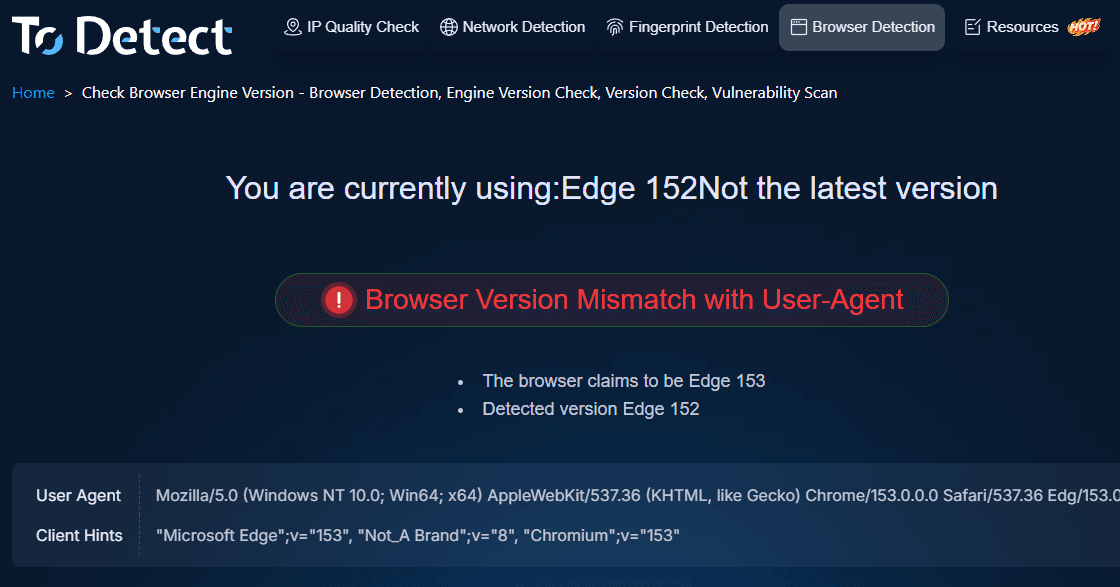
實際排查瀏覽器環境時,兩者通常需要一起看。像ToDetect這樣的線上環境檢測工具,把這些數據放在同一個檢測流程中,對普通用戶會更加友好,不需要自己一個欄位一個欄位查。
七、如何快速查看自己的瀏覽器核心版本?
如果只是進行一次簡單查詢,整個操作其實很簡單。
打開 ToDetect瀏覽器核心檢測入口或者相關瀏覽器環境檢測頁面後,讓頁面自動識別當前瀏覽器資訊即可。檢測完成后,再查看瀏覽器名稱、版本、UA和核心相關欄位。
如果發現版本比較舊,可以再進入瀏覽器設置頁面檢查更新;如果是為了排查網頁相容問題,則可以把不同瀏覽器的檢測結果進行對比。
相比手動輸入命令或者翻找瀏覽器開發者資訊,這種線上瀏覽器核心檢測方式更適合日常使用。
總的來說
瀏覽器核心平時不太容易被注意到,但一旦遇到網頁相容、版本過舊、環境識別異常這些問題,它往往就是一個很重要的排查方向。
通過 ToDetect 進行瀏覽器環境檢測時,可以同時查看瀏覽器類型、瀏覽器版本、User-Agent以及相關環境資訊。相比單獨查詢某一個欄位,這種方式更容易判斷當前瀏覽器的實際運行環境。
對於普通用戶來說,定期進行一次瀏覽器核心檢測,可以幫助發現瀏覽器版本是否過舊;對於開發、網站運營和相容性測試人員來說,準確了解瀏覽器核心版本,也能減少很多不必要的排查時間。