 Charles
 2026-09-24 10:14
很多人平時上網都會關注 IP 有沒有變化,卻很少注意 DNS。實際上,就算你的出口 IP 看起來正常,DNS解析如果還在走本地網路,也可能暴露真實的網路環境。
尤其是在 Chrome、Edge 這類常用瀏覽器裡,即使已經打開了「使用安全 DNS」,也不代表所有解析請求都一定按照預期線路走。
所以判斷瀏覽器有沒有 DNS 洩漏,不能只看一個開關,也不能只看 DNS 所在地區。小編用比較簡單的方法帶你學會檢查 Chrome 和 Edge 的DNS 狀態,順便看看哪些情況是真的異常,哪些只是常見誤判。

一、先搞清楚:什麼才算 DNS 洩漏?
很多人檢測 DNS 時,會直接看「DNS 所在地區」和「出口 IP 所在地區」是否一致,只要國家不同,就認為發生了 DNS 洩漏。
其實你正在使用代理網路,希望相關請求通過指定線路處理,但 DNS 查詢卻仍然交給本地寬頻運營商、公司預設 DNS或其他不應該出現的解析器,這種情況才值得重點排查。
因此:DNS 地區 ≠ 出口 IP 地區,並不能直接等於 DNS 洩漏,地區不一致只能算一個異常線索,還需要結合 DNS服務商、網路線路以及實際使用環境一起判斷。
二、Chrome / Edge 裡先檢查 DNS 設定
瀏覽器 DNS 洩漏怎麼查?可以先從瀏覽器自帶設定入手。
Chrome DNS 設定
Chrome 網址列輸入:chrome://settings/security,找到 「使用安全 DNS」,這裡可以查看 Chrome 是否啟用了加密DNS。
如果想清理瀏覽器儲存的 DNS 快取,也可以進入:chrome://net-internals/#dns,點擊清除 Host Cache。
Edge DNS 設定
Edge 的邏輯類似,可以進入:edge://settings/privacy,查看安全 DNS 設定,DNS快取頁面則可以嘗試:edge://net-internals/#dns
但需要注意:這些頁面主要用於查看瀏覽器配置和清理快取,並不能直接告訴你當前實際使用的上游 DNS 解析器是誰。
三、開了「安全 DNS」,為什麼還出現異常?
這是很多人容易忽略的一點。Chrome、Edge 的安全 DNS 主要針對瀏覽器自身發起的 DNS 查詢,並不代表 Windows 或 macOS整個系統都統一使用了加密 DNS。
電腦裡的其他軟體、後台程式甚至部分獨立網路應用,仍然可能按照系統自己的 DNS 配置進行解析,這就是瀏覽器 DNS 和系統 DNS 的區別。
另外,在自動安全 DNS 模式下,如果加密 DNS 無法正常使用,瀏覽器在部分情況下還可能採用普通解析方式。所以看到「使用安全 DNS」已經開啟,並不代表整台電腦所有 DNS 請求都一定經過加密通道。
四、用命令列進一步檢查 DNS
如果想知道當前網路到底通過誰進行解析,可以再結合命令列測試。
Windows 檢查 DNS
• Windows 打開 CMD,可以嘗試:nslookup -type=TXT whoami.ds.akahelp.net
• 這類查詢可以幫助識別遞迴 DNS 解析相關資訊。如果返回內容較複雜,不要簡單把所有 IP 都當成 DNS 位址,需要結合欄位判斷。
• 查看 Windows 當前網卡配置的 DNS,可以使用:ipconfig /all或者在 PowerShell中輸入:Get-DnsClientServerAddress
• 而 Resolve-DnsName 更適合用來執行 DNS 查詢、測試當前系統解析是否正常,而不是專門查看 DNS 配置。
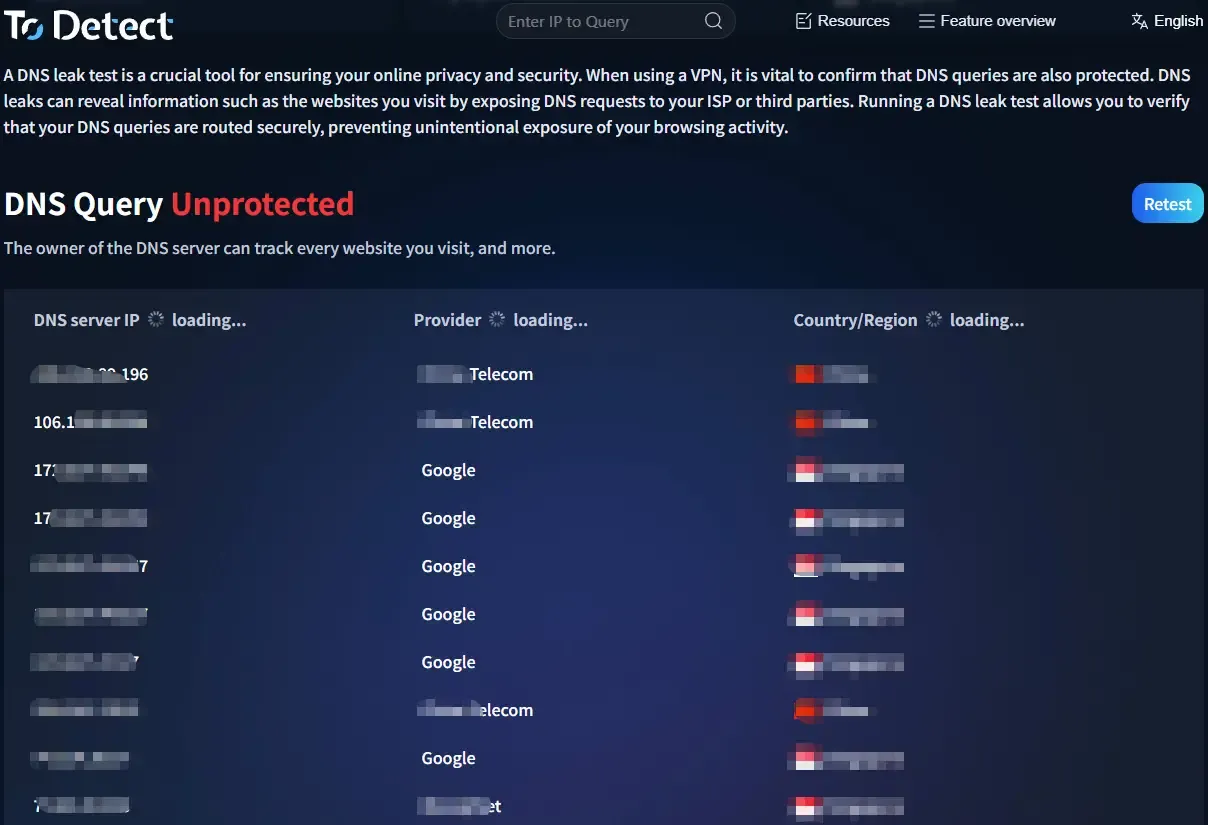
macOS / Linux 檢查 DNS
macOS 或 Linux 使用者也可以使用:dig +short TXT whoami.ds.akahelp.net
如果想指定某個公共 DNS 測試,可以使用:dig @1.1.1.1 example.com,這樣就能進一步比較系統預設 DNS 和指定 DNS的解析差異。
五、DNS 檢測結果到底怎麼看?
判斷 DNS 是否存在異常,不建議只看國家和地區。更穩妥的方法是把下面幾個資訊放在一起比較:
• 出口 IP、IP 所屬 ISP、所在國家/地區、DNS Resolver、DNS 服務商以及 IPv4 / IPv6 網路。
• 比如你當前使用的是海外代理線路,但檢測結果裡持續出現本地寬頻運營商的 DNS,那麼就需要重點檢查。
• 但如果顯示的是 Cloudflare、Google 等公共 DNS,即使 DNS 節點位置和出口 IP 不完全一致,也不能直接判斷為洩漏。
建議連續檢測幾次,而不是只根據一次結果下結論。
六、DNS洩漏檢測異常怎麼處理?
如果確定 DNS 確實走到了非預期線路,可以從幾個層面逐步排查。
Windows / macOS DNS 設定
Windows 11 可以檢查網卡 DNS 設定,並根據網路環境配置加密 DNS;macOS 可以透過系統網路設定或配置檔案統一管理 DNS。
路由器 DNS 設定
如果希望整個家庭或辦公室設備統一使用指定 DNS,也可以從路由器層面配置。瀏覽器自身則可以繼續啟用 Secure
DNS,作為瀏覽器這一層的加密補充。
IPv6 DNS 排查
另外,使用代理網路時不要忽略 IPv6。如果代理只處理 IPv4,而 IPv6 仍然直連,就可能出現 IP、DNS 或網路環境不一致的問題。
最後記住一個簡單原則:
判斷 DNS 洩漏,不是看「DNS 和 IP 是否同一個國家」,而是看 DNS 查詢有沒有走到你不希望出現的解析器。
把出口 IP、DNS 服務商、系統 DNS、IPv4 和 IPv6 一起檢查,結果會比單看一個 DNS 位址靠譜得多。