



 Visão geral de recursos
 Visão geral de recursos

 browser
 2026-05-23 11:29
Para desenvolvedores, dominar a detecção de WebGPU pode ajudar a compreender melhor o desempenho do dispositivo, além de desempenhar um papel de apoio importante na detecção de impressão digital do navegador.
Muitas pessoas acham que a detecção de WebGPU parece complicada e frequentemente não entendem o que as informações de WebGPU na detecção de impressão digital do navegador realmente representam.
Hoje, vamos guiá-lo passo a passo desde o zero para dominar a detecção de WebGPU, para que você não apenas possa testar WebGPU por conta própria, mas também obtenha mais insight tanto em segurança quanto na avaliação de desempenho.
1. O que é detecção de WebGPU?
Detecção de WebGPU refere-se ao uso de ferramentas ou código para determinar se o seu navegador oferece suporte a WebGPU e quão bem o seu hardware atual o suporta.
Em comparação com o WebGL, o WebGPU fornece capacidades de computação gráfica de nível mais baixo e mais eficientes. Isso significa que o WebGPU tem desempenho muito melhor em renderização 3D, desenvolvimento de jogos e aceleração gráfica de IA.
Se esta é a sua primeira vez ouvindo falar de WebGPU, não se preocupe. Você só precisa entender estes pontos-chave:
• Se o navegador suporta WebGPU
• Se a GPU e os drivers do dispositivo atual são compatíveis
• Uma avaliação básica do desempenho de renderização do WebGPU
Todas essas informações podem ser obtidas rapidamente por meio de ferramentas de detecção de WebGPU.
2. Por que usar uma Ferramenta de detecção de WebGPU?
Detecção de impressão digital do navegador
Em testes de segurança ou cenários antifraude, sites podem usar informações de WebGPU para gerar uma impressão digital de navegador única que ajuda a identificar dispositivos. Entender os dados de WebGPU pode ajudá-lo a entender melhor como a técnica de impressão digital do navegador funciona.
Otimização de desempenho para desenvolvedores
Para desenvolvedores de jogos e aplicativos gráficos, saber se o dispositivo de um usuário suporta WebGPU e como ele se comporta pode ajudar a otimizar efeitos de renderização e melhorar a experiência do usuário.
Teste de compatibilidade
O WebGPU ainda é um padrão relativamente novo, e nem todos os navegadores ou dispositivos o suportam. Ferramentas de detecção podem ajudar você a identificar possíveis problemas de compatibilidade com antecedência.
3. Comparação do suporte a WebGPU entre navegadores
| Navegador | Suporte a WebGPU | Status padrão | Desempenho de renderização | Observações |
|---|---|---|---|---|
| Chrome (versão estável mais recente) | ✅ Suportado | Habilitado por padrão | Alto | Recomenda-se aceleração de hardware para melhor desempenho |
| Edge (baseado em Chromium) | ✅ Suportado | Habilitado por padrão | Alto | Desempenho próximo ao do Chrome, com boa compatibilidade |
| Firefox (versão estável mais recente) | ⚠ Suporte experimental | Requer ativação manual | Médio | É necessário habilitar dom.webgpu.enabled em about:config |
| Safari (macOS/iOS) | ⚠ Suporte experimental | Requer ativação manual | Médio-baixo | Melhor suporte no macOS Ventura e superiores; dispositivos iOS podem ter limitações |
| Opera | ✅ Suportado | Habilitado por padrão | Médio-alto | Navegador baseado em Chromium com boa compatibilidade |
| Brave | ✅ Suportado | Habilitado por padrão | Alto | Navegador baseado em Chromium; certifique-se de que a aceleração de hardware não esteja desativada |
| Internet Explorer | ❌ Não suportado | N/A | N/A | Navegador obsoleto sem suporte a WebGPU |
4. Como começar a detecção de WebGPU? Guia para iniciantes
Não se preocupe — mesmo que você nunca tenha trabalhado com desenvolvimento gráfico, aqui você pode começar passo a passo. A maneira mais fácil é usar uma plataforma de detecção online como a ToDetect.
🔶 Usando a ToDetect para detecção de WebGPU
A ToDetect é um site focado em detecção de tecnologias Web, incluindo WebGPU, WebGL e detecção de impressão digital do navegador. O processo é muito simples:
1. Abra seu navegador e visite o site oficial da ToDetect
2. Encontre a seção “Detecção de WebGPU” na página inicial e clique para entrar
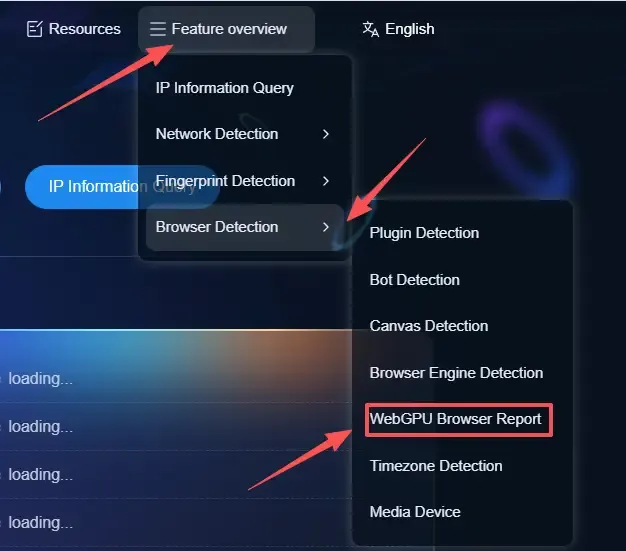
3. A página executará automaticamente o script de detecção e, em poucos segundos, você verá o relatório de resultados
Nos resultados, você pode verificar se o seu navegador suporta WebGPU, ver o modelo da GPU e as informações do driver, e consultar a pontuação de desempenho de renderização do seu dispositivo.
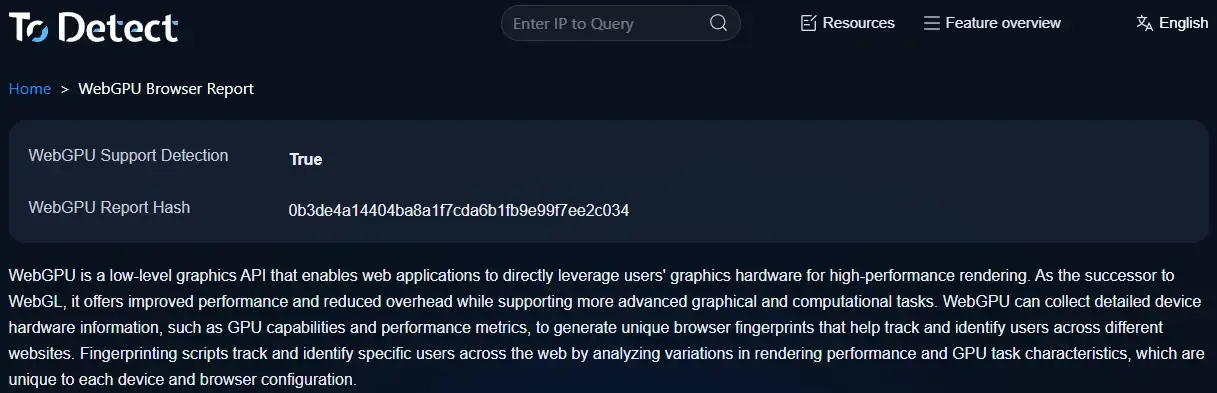
Essas informações são intuitivas e ajudam você a entender rapidamente o desempenho do dispositivo.
🔶 A relação entre impressão digital do navegador e WebGPU
Aliás, a detecção de impressão digital do navegador e a detecção de WebGPU estão intimamente relacionadas. As impressões digitais do navegador geralmente coletam:
• Tipo e versão do navegador
• Resolução de tela
• Informações da GPU (WebGPU/WebGL)
• Idioma do sistema e informações de plugins
As informações de GPU obtidas por meio da detecção de WebGPU podem aumentar a unicidade das impressões digitais do navegador e melhorar a precisão de identificação. Isso é muito útil para pesquisa de segurança e sistemas antitrapaça.
5. Detecção manual de WebGPU: apenas algumas linhas de código
Se você quiser ir mais a fundo, pode escrever manualmente algumas linhas de código JavaScript para verificar o suporte a WebGPU. Basta abrir o console do navegador (F12) e inserir o seguinte código:
if (navigator.gpu) {
    console.log("Your browser supports WebGPU");
} else {
    console.log("Your browser does not support WebGPU");
}
Após executar o código, você pode determinar rapidamente se o navegador oferece suporte a WebGPU. Esse método é ideal para desenvolvedores ou qualquer pessoa curiosa sobre a tecnologia, pois é simples e intuitivo.
Se você quiser informações mais detalhadas, pode tentar obter as informações do adaptador da GPU:
navigator.gpu.requestAdapter().then(adapter => {
    if(adapter) {
        console.log("GPU Information:", adapter);
    } else {
        console.log("Unable to retrieve GPU information");
    }
});
6. Perguntas comuns sobre detecção de WebGPU
1. Meu navegador suporta WebGPU? Como posso verificar rapidamente?
Basta abrir a ToDetect ou digitar navigator.gpu no console do navegador. Se um objeto for retornado, o WebGPU é suportado; caso contrário, não é. Rápido, intuitivo e sem necessidade de plugins.
2. Qual é a relação entre detecção de WebGPU e impressão digital do navegador?
As informações de WebGPU podem ser usadas como parte de uma impressão digital do navegador para identificar a unicidade do dispositivo. Compreender os resultados da detecção de WebGPU pode ajudá-lo a entender melhor como os sites usam informações da GPU para segurança ou detecção antitrapaça.
3. Por que alguns dispositivos têm suporte ruim a WebGPU?
O WebGPU é um padrão novo, portanto GPUs antigas ou versões de navegador podem não ser compatíveis. Drivers desatualizados ou limitações do sistema operacional também podem reduzir o desempenho. Atualizar o navegador e os drivers da GPU é o método de otimização mais fácil.
4. Em que as ferramentas de detecção de WebGPU podem me ajudar?
Elas não apenas informam se o seu navegador suporta WebGPU, como também avaliam o desempenho da GPU, as capacidades de renderização e fornecem referências de dados úteis para desenvolvedores que otimizam gráficos na Web ou realizam pesquisas de segurança.
Resumo e recomendações
Quer você queira otimizar o desempenho de aplicações web ou explorar os detalhes da detecção de impressão digital do navegador, dominar as ferramentas e métodos de detecção de WebGPU é um passo essencial.
Recomenda-se usar regularmente as ferramentas online da ToDetect para testar o suporte a WebGPU em diferentes navegadores e dispositivos, monitorar diferenças de desempenho e compreender melhor os ambientes do lado do usuário.
À medida que o WebGPU se torna mais amplamente adotado nos principais navegadores, aprender as técnicas de detecção cedo lhe dará uma vantagem valiosa.
Verifique seu ambiente de rede
Veja as informações de IP e verifique vazamentos de DNS.