



 ภาพรวมทรัพยากร
 ภาพรวมฟีเจอร์
 Alani
Alani 2026-04-22 10:39
แพลตฟอร์มและผู้ลงโฆษณาจำนวนมากขึ้นเรื่อยๆ กำลังระบุและติดตามผู้ใช้ผ่าน Fingerprint ของเบราว์เซอร์ และยังสามารถจดจำตัวตนของคุณได้อย่างแม่นยำแม้หลังจากปิดเบราว์เซอร์แล้ว
ดังนั้น เบราว์เซอร์ Fingerprint จึงกลายเป็นวิธีแก้ปัญหาที่มีประสิทธิภาพมากในปัจจุบัน ซึ่งสามารถจำลอง Fingerprint ของเบราว์เซอร์ต่างๆ เพื่อช่วยคุณหลีกเลี่ยงการติดตามที่ซ่อนอยู่บางส่วน
อย่างไรก็ตาม มีเบราว์เซอร์ Fingerprint ลักษณะนี้จำนวนมากในท้องตลาด และหลายคนไม่รู้ว่าแบบใดใช้งานได้ดีกว่าหรือจะใช้เบราว์เซอร์ Fingerprint อย่างถูกต้องได้อย่างไร
วันนี้ คู่มือนี้จะพาคุณทำตามทีละขั้นตอน ตั้งแต่การลงทะเบียน การติดตั้ง ไปจนถึงวิธีใช้เบราว์เซอร์ Fingerprint อย่างมีประสิทธิภาพ
1. เบราว์เซอร์ Fingerprint คืออะไร?
○ เบราว์เซอร์ Fingerprint เป็นเครื่องมือที่ออกแบบมาโดยเฉพาะเพื่อหลีกเลี่ยงการตรวจจับด้วยเทคโนโลยี Fingerprinting ของเบราว์เซอร์
○ ช่วยจำลอง Fingerprint ของอุปกรณ์ที่แตกต่างกัน ทำให้คุณปกป้องความเป็นส่วนตัวขณะท่องเว็บได้ดียิ่งขึ้นและหลีกเลี่ยงการถูกติดตาม
○ เมื่อใช้เบราว์เซอร์ Fingerprint ผู้ลงโฆษณา แพลตฟอร์ม และบุคคลที่สามอื่นๆ จะติดตามคุณผ่าน Fingerprinting ของเบราว์เซอร์ได้ยากขึ้น
2. วิธีสมัครและติดตั้งเบราว์เซอร์ Fingerprint
ขั้นตอนที่ 1: เลือกเบราว์เซอร์ Fingerprint ที่เหมาะสม
○ มีเบราว์เซอร์ Fingerprint ให้เลือกมากมายในท้องตลาด ในจำนวนนั้น Bit Browser (Bit Browser) เป็นเครื่องมือที่มีชื่อเสียงและทรงพลัง
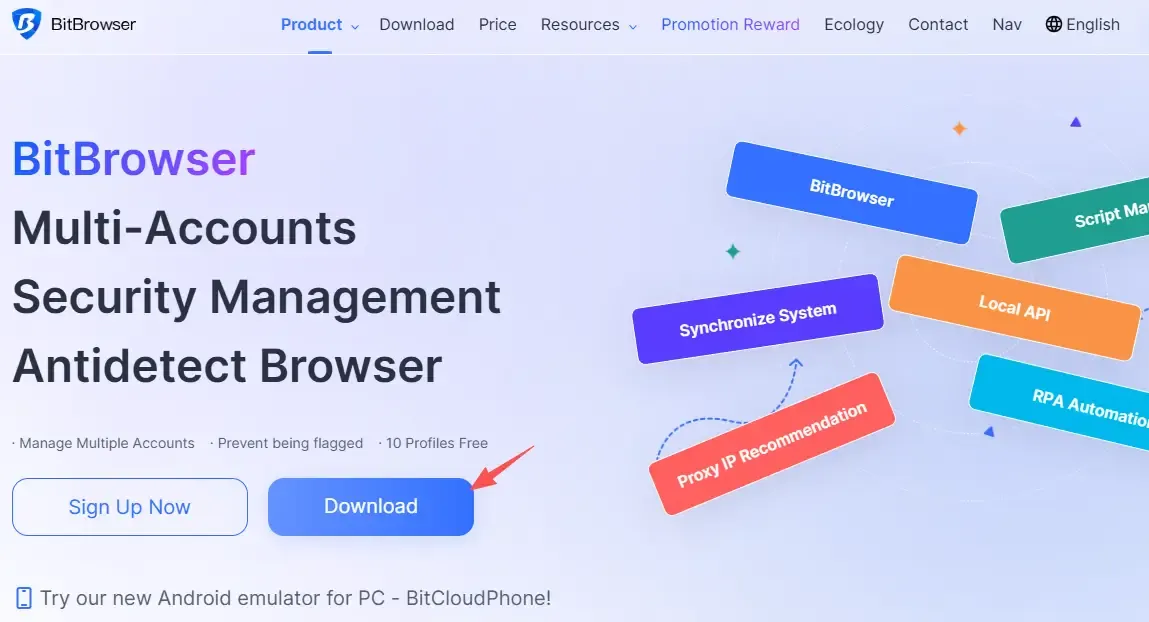
○ มันไม่เพียงสามารถจำลอง Fingerprint ของเบราว์เซอร์ที่แตกต่างกันหลายชุด แต่ยังสามารถข้ามเทคโนโลยีการตรวจจับ Fingerprint รูปแบบต่างๆ ได้อย่างมีประสิทธิภาพ ช่วยให้ผู้ใช้หลีกเลี่ยงการติดตาม
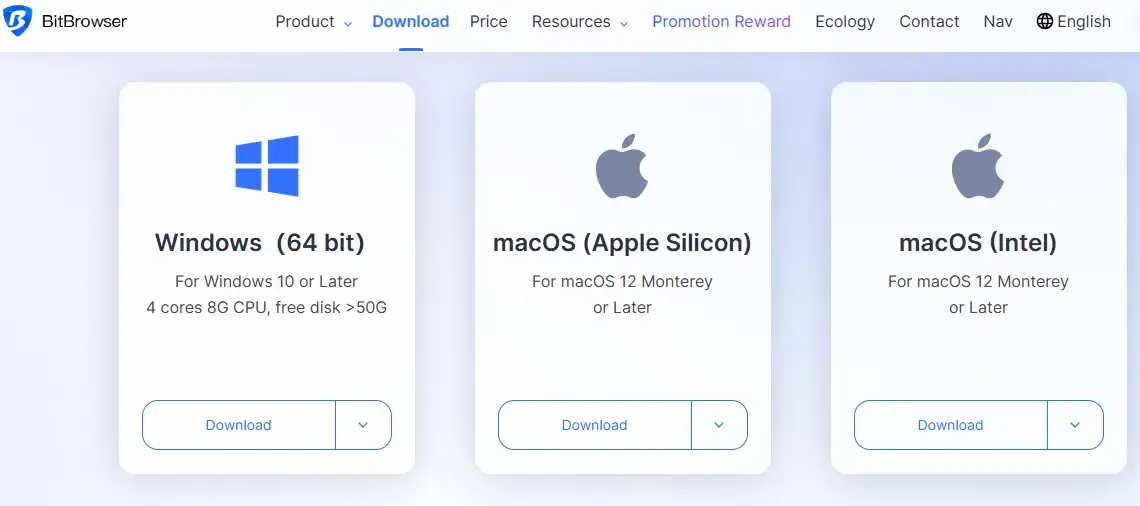
○ คุณสามารถไปที่เว็บไซต์ทางการของ Bit Browser เพื่อดาวน์โหลดและติดตั้งเวอร์ชันที่เหมาะกับระบบปฏิบัติการของคุณ กระบวนการติดตั้งเรียบง่ายมาก—เพียงทำตามคำแนะนำ
ขั้นตอนที่ 2: สมัครบัญชี
เบราว์เซอร์ Fingerprint ส่วนใหญ่ต้องให้ผู้ใช้สมัครบัญชีเพื่อซิงก์การตั้งค่าและข้อมูล
○ เมื่อเข้าสู่ Bit Browser คุณจะเห็นปุ่ม "Register" คลิกและทำตามคำแนะนำ จากนั้นใส่อีเมล รหัสผ่าน และข้อมูลพื้นฐานอื่นๆ เพื่อให้การสมัครเสร็จสมบูรณ์
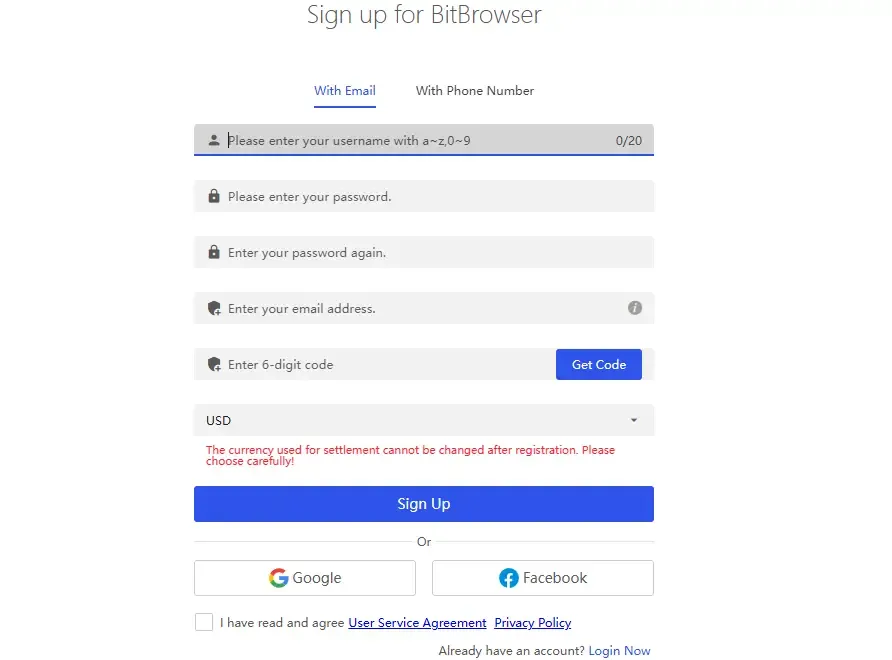
○ โปรดทราบว่าเบราว์เซอร์ Fingerprint บางตัวมีฟีเจอร์บัญชีขั้นสูง ซึ่งคุณสามารถซื้อการจำลอง Fingerprint เพิ่มเติมและบริการ proxy ได้
○ หากคุณเป็นผู้ใช้ทั่วไป การเลือกเวอร์ชันพื้นฐานแบบฟรีก็เพียงพอต่อการใช้งานประจำวัน
ขั้นตอนที่ 3: ติดตั้งและกำหนดค่า proxy
○ ด้วย proxy คุณสามารถซ่อนที่อยู่ IP จริงของคุณและเพิ่มความไม่ระบุตัวตนให้มากขึ้น
○ ไปที่เมนูการตั้งค่าของ Bit Browser เลือกการตั้งค่า proxy และป้อนที่อยู่เซิร์ฟเวอร์ proxy และพอร์ต
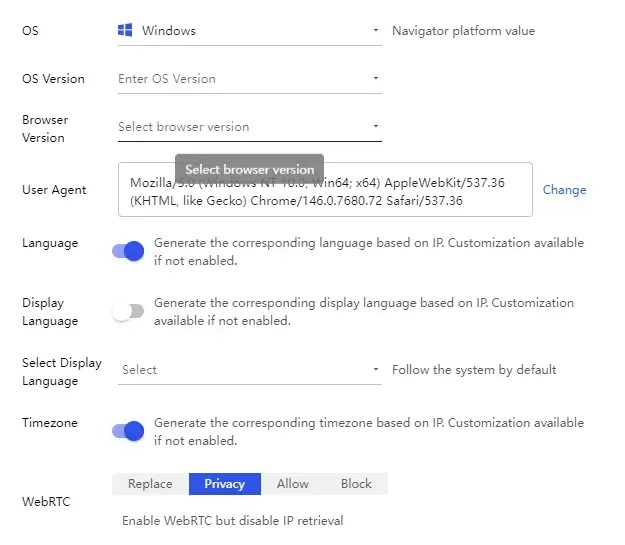
○ คุณยังสามารถเลือกบริการ proxy ที่ Bit Browser แนะนำเพื่อเชื่อมต่ออย่างรวดเร็วได้
3. การใช้งานจริง: วิธีหลีกเลี่ยงการตรวจจับของเบราว์เซอร์
ขั้นตอนที่ 1: จำลอง Fingerprint ของอุปกรณ์ที่แตกต่างกัน
• หนึ่งในคุณสมบัติหลักของ Bit Browser คือความสามารถในการจำลอง Fingerprint ของเบราว์เซอร์ที่แตกต่างกัน
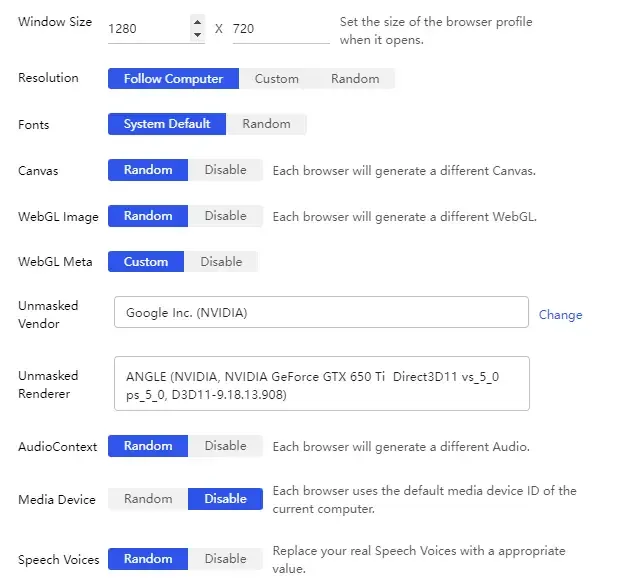
• ในทุกครั้งที่คุณเปิดเบราว์เซอร์ คุณสามารถเลือก Fingerprint ของอุปกรณ์ที่แตกต่างกันเพื่อจำลองได้ ช่วยหลีกเลี่ยงการติดตามระหว่างการท่องเว็บ
• ในการตั้งค่าของเบราว์เซอร์ คุณสามารถหา ตัวเลือก "Device Fingerprint" ซึ่งคุณสามารถเลือกระบบปฏิบัติการ ความละเอียดหน้าจอ ปลั๊กอินของเบราว์เซอร์ เป็นต้น เพื่อสร้าง Fingerprint ใหม่ได้อย่างรวดเร็วและเพิ่มความไม่ระบุตัวตน
ขั้นตอนที่ 2: ล้างข้อมูลเบราว์เซอร์
• แม้ว่า Bit Browser จะช่วยจำลอง Fingerprint ของอุปกรณ์ใหม่ได้ แต่ข้อมูลของเบราว์เซอร์ (เช่น ประวัติ แคช และ cookies) อาจเผยพฤติกรรมการท่องเว็บของคุณและทำให้ตัวตนของคุณถูกเปิดเผยได้ในบางครั้ง
• การล้างข้อมูลเบราว์เซอร์เป็นขั้นตอนสำคัญในการรักษาความเป็นส่วนตัว ในการตั้งค่าของเบราว์เซอร์ ให้หา "Privacy" หรือ "Security" แล้วล้างข้อมูลที่เกี่ยวข้องเพื่อให้แน่ใจว่าไม่เหลือข้อมูลการติดตาม
• เบราว์เซอร์ Fingerprint บางตัวรองรับการล้างอัตโนมัติ หมายความว่าทุกครั้งที่คุณปิดเบราว์เซอร์ ข้อมูลการท่องเว็บทั้งหมดจะถูกลบ คุณจึงไม่ต้องทำเอง
ขั้นตอนที่ 3: หลีกเลี่ยงการปนกันของหลายบัญชี
• หากคุณต้องใช้งานหลายบัญชี แนะนำให้ใช้ Fingerprint และการตั้งค่า proxy ที่แตกต่างกัน
• ตัวอย่างเช่น หากคุณมีหลายบัญชีบนแพลตฟอร์มอีคอมเมิร์ซต่างๆ ให้ใช้ Fingerprint และที่อยู่ IP ที่แตกต่างกันเพื่อแยกแต่ละบัญชี ซึ่งช่วยป้องกันไม่ให้แพลตฟอร์มเชื่อมโยงบัญชีของคุณผ่านการตรวจจับ Fingerprint
4. จะรับมือกับการตรวจจับ Fingerprinting ของเบราว์เซอร์อย่างไร?
แม้คุณจะใช้ Bit Browser คุณอาจยังพบการตรวจจับ Fingerprint บนบางเว็บไซต์ ควรทำอย่างไร?
□ ใช้หลาย Fingerprint
• Bit Browser อนุญาตให้คุณสร้าง Fingerprint ได้หลายชุดและสลับระหว่างชุดเหล่านั้น
• วิธีนี้ แม้ Fingerprint ใดชุดหนึ่งจะถูกระบุแล้ว คุณก็ยังสามารถท่องเว็บต่อโดยใช้ชุดอื่นเพื่อหลีกเลี่ยงการติดตามได้
□ เปิดใช้บริการ proxy
• นอกเหนือจากการจำลอง Fingerprint แล้ว การเปิดใช้บริการ proxy ก็มีประสิทธิภาพเช่นกัน proxy ไม่เพียงซ่อนที่อยู่ IP จริงของคุณ แต่ยังป้องกันไม่ให้เว็บไซต์ติดตามพฤติกรรมของคุณผ่านที่อยู่นั้น
• คุณสามารถเลือกประเภท proxy ที่เหมาะสม (เช่น HTTP, SOCKS5 เป็นต้น) ในการตั้งค่า Bit Browser และกำหนดค่า ที่อยู่เซิร์ฟเวอร์ proxy
□ หลีกเลี่ยงการใช้ Fingerprint ที่พบบ่อย
• บางเว็บไซต์ระบุผู้ใช้โดยการจดจำ Fingerprint ที่พบบ่อย เพื่อเลี่ยงปัญหานี้ Bit Browser มีฟีเจอร์ "randomization"
• คุณสามารถเปิดใช้ตัวเลือกนี้เพื่อให้แต่ละเซสชันท่องเว็บใช้ Fingerprint ของอุปกรณ์ที่แตกต่างกัน ซึ่งช่วยเพิ่มการปกป้องความเป็นส่วนตัวให้มากขึ้น
5. เบราว์เซอร์ Fingerprint คำถามที่พบบ่อย
1. เบราว์เซอร์ Fingerprint สามารถถูกตรวจจับได้หรือไม่?
○ เบราว์เซอร์ Fingerprint ไม่ได้ล่องหนอย่างสมบูรณ์ มันหลีกเลี่ยงเครื่องมือตรวจจับมาตรฐานโดยการจำลอง Fingerprint ที่แตกต่างกัน
○ อย่างไรก็ตาม หากเว็บไซต์ใช้เทคนิค Fingerprinting ที่ล้ำหน้าขึ้น ก็อาจยังระบุได้ว่าคุณกำลังใช้เบราว์เซอร์ Fingerprint
○ ดังนั้น การใช้ proxy และการล้างข้อมูลเบราว์เซอร์เป็นประจำจะช่วยเพิ่มความไม่ระบุตัวตนได้มากขึ้น
2. การใช้เบราว์เซอร์ Fingerprint ปลอดภัยหรือไม่?
○ เบราว์เซอร์ Fingerprint อย่าง Bit Browser ช่วยให้ผู้ใช้หลีกเลี่ยงการติดตามและการจดจำ Fingerprint ส่วนใหญ่ เพิ่มความปลอดภัยในการท่องเว็บ
○ อย่างไรก็ตาม คุณยังควรระมัดระวัง—หลีกเลี่ยงการให้ข้อมูลส่วนบุคคลบนเว็บไซต์ที่ไม่น่าเชื่อถือ เพื่อให้แน่ใจว่าข้อมูลของคุณไม่รั่วไหล
3. Bit Browser แตกต่างจากเบราว์เซอร์อื่นอย่างไร?
○ เมื่อเทียบกับเบราว์เซอร์ทั่วไป Bit Browser มีความสามารถในการจำลอง Fingerprint และฟีเจอร์การปกป้องความเป็นส่วนตัวที่แข็งแกร่งกว่า
○ ไม่เพียงช่วยผู้ใช้หลีกเลี่ยงการตรวจจับ Fingerprint แต่ยังมีการตั้งค่าที่หลากหลาย เช่น บริการ proxy และการล้างข้อมูลอัตโนมัติ ทำให้การท่องเว็บปลอดภัยและไม่ระบุตัวตนมากยิ่งขึ้น
สรุป
ด้วยการกำหนดค่าเบราว์เซอร์ Fingerprint อย่างเหมาะสม การจำลอง Fingerprint ที่แตกต่างกัน และการใช้ proxy คุณสามารถเพิ่มความไม่ระบุตัวตนและความปลอดภัยออนไลน์ได้อย่างมาก
และเครื่องมืออย่าง ToDetect มอบตัวเลือกการปรับแต่งที่มากขึ้นและฟีเจอร์การปกป้องความเป็นส่วนตัวขั้นสูง ทำให้การท่องเว็บของคุณปลอดภัยและไม่ระบุตัวตนยิ่งขึ้น
หากคุณยังไม่เคยใช้เบราว์เซอร์ Fingerprint ตอนนี้เป็นเวลาที่ดีในการติดตั้งและลองใช้งาน เริ่มปกป้องความเป็นส่วนตัวของคุณตั้งแต่วันนี้