



 Tổng quan tài nguyên
 Tổng quan chức năng
 Alani
Alani 2026-04-24 10:21
Bất kỳ ai quản lý ma trận mạng xã hội hoặc nhiều tài khoản đều sẽ gặp một thách thức chung: làm thế nào để vận hành đồng thời nhiều môi trường tài khoản vừa nhanh vừa ổn định?
Hiện nay, kết hợp trình duyệt fingerprint + proxy IP đã trở thành cấu hình tiêu chuẩn. Tuy nhiên, nhiều người vẫn chưa biết cách nhập hàng loạt proxy IP vào trình duyệt fingerprint, cũng như cách thực hiện chuyển đổi đa môi trường.
Tiếp theo, lấy Bit Browser thường dùng làm ví dụ, chúng ta sẽ phân tách quy trình đầy đủ của “nhập hàng loạt proxy IP” và “chuyển đổi đa môi trường một cú nhấp”, để bạn có thể bắt đầu ngay.
1. Tại sao bắt buộc phải dùng trình duyệt fingerprint + proxy IP?
Các nền tảng (như Facebook, TikTok, Amazon, v.v.) xác định thiết bị người dùng thông qua phát hiện fingerprint trình duyệt.
• Nếu bạn đăng nhập nhiều tài khoản bằng trình duyệt thông thường, rất dễ bị nhận diện là “một người vận hành nhiều tài khoản”, từ đó kích hoạt kiểm soát rủi ro.
• Đây là lúc các trình duyệt fingerprint (như Bit Browser) phát huy tác dụng. Chúng có thể tạo môi trường độc lập cho từng tài khoản, về bản chất là cấp cho mỗi tài khoản một “máy tính ảo” riêng.
Tuy nhiên, chỉ có môi trường tách biệt là chưa đủ. Bạn còn cần proxy IP để tách biệt danh tính mạng. Nếu dùng cùng một IP cho nhiều tài khoản, vẫn sẽ bị gắn cờ.
2. Tầm quan trọng của việc nhập hàng loạt proxy IP
Nhiều người ban đầu nhập proxy IP thủ công từng cái một. Cách này ổn khi chỉ có vài tài khoản, nhưng khi số lượng tăng (hàng chục thậm chí hàng trăm), sẽ trở nên quá tải.
Đó là lý do “nhập hàng loạt proxy IP” rất quan trọng. Nó cho phép bạn:
• Nhập hàng chục hoặc hàng trăm proxy cùng lúc
• Nhanh chóng gán chúng cho các môi trường trình duyệt khác nhau
• Giảm lỗi do con người
• Nâng cao hiệu suất tổng thể
Đặc biệt với vận hành tài khoản theo ma trận hoặc các dự án thử nghiệm tài khoản, bước này có thể tiết kiệm đáng kể thời gian.
3. Nhập hàng loạt proxy IP vào trình duyệt fingerprint – Các bước chi tiết
Đi thẳng vào các bước thực hành. Dùng Bit Browser làm ví dụ, quy trình này cũng áp dụng cho hầu hết trình duyệt fingerprint.
1. Chuẩn bị định dạng proxy IP
Trước khi nhập, hãy đảm bảo định dạng proxy của bạn chuẩn. Các định dạng phổ biến gồm:
IP:Port:Username:Password hoặc http://username:password@IP:port
Khuyến nghị sắp xếp chúng thành tệp TXT hoặc CSV trước để dễ nhập hơn.
2. Truy cập giao diện quản lý proxy
□ Mở Bit Browser và tìm “Proxy Management” hoặc “IP Management”
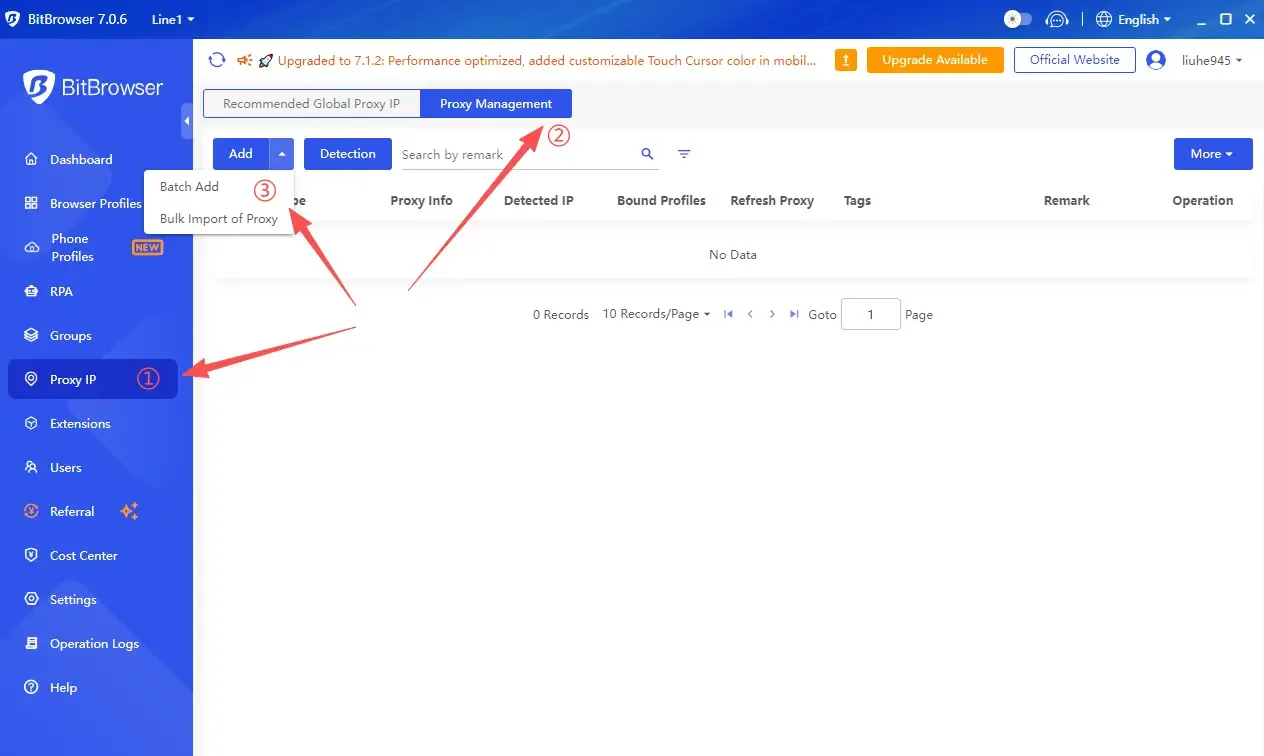
□ Nhấp “Add Proxy” hoặc “Batch Import”
□ Giao diện có thể hơi khác tùy phiên bản, nhưng vị trí chung là tương tự.
3. Nhập hàng loạt proxy IP
Sau khi nhấp “Batch Import”, thường có hai cách:
Cách 1: Dán để nhập – dán trực tiếp danh sách proxy đã chuẩn bị, mỗi dòng một IP.
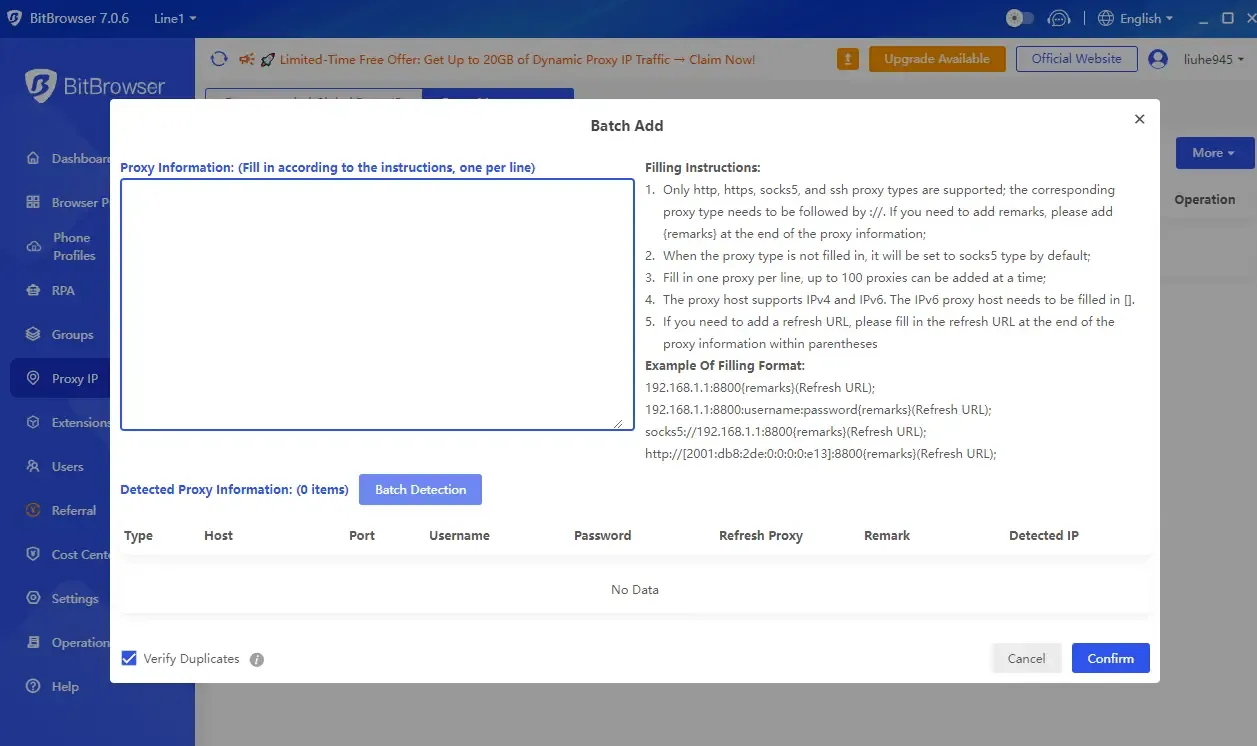
Cách 2: Nhập từ tệp – tải lên tệp TXT hoặc CSV, hệ thống sẽ tự động nhận dạng.
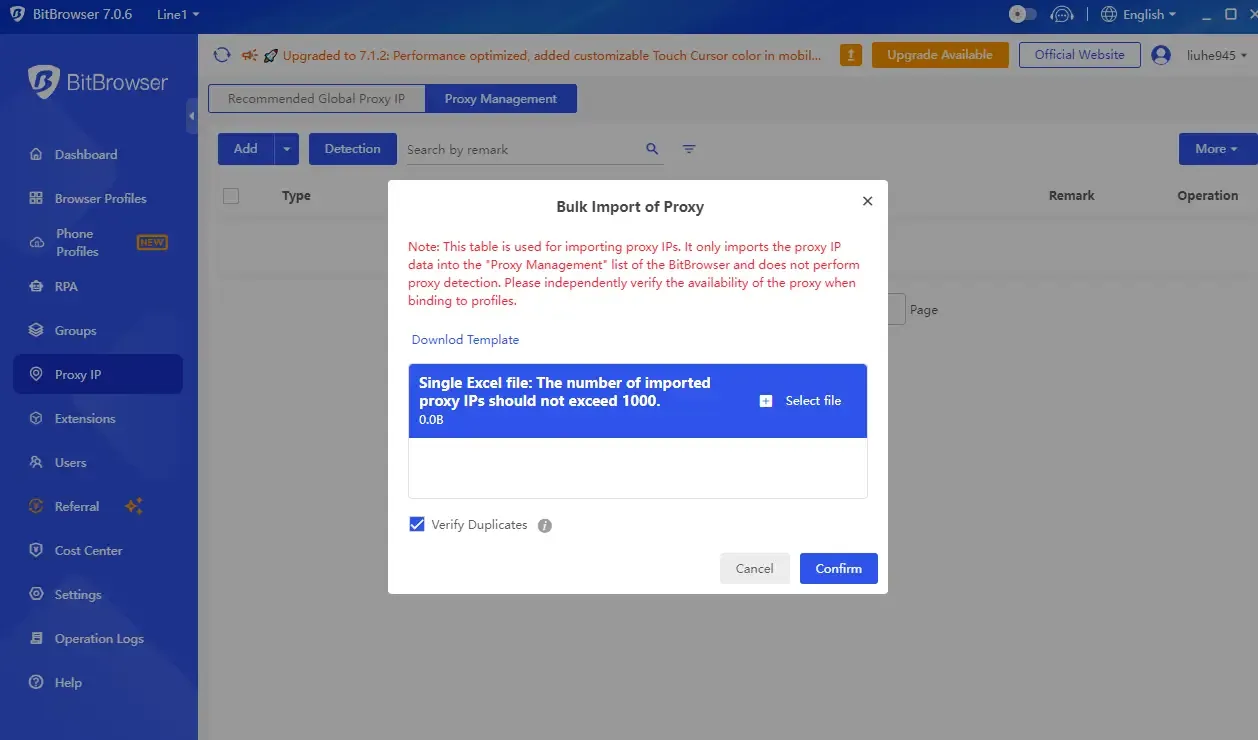
Khi nhập, hãy đảm bảo chọn đúng loại proxy (HTTP / HTTPS / SOCKS5), xác minh username và password, và xác nhận định dạng mã hóa để tránh lỗi.
4. Kiểm tra hàng loạt tính khả dụng của proxy
Sau khi nhập, đừng vội sử dụng. Bước quan trọng là kiểm tra proxy trước.
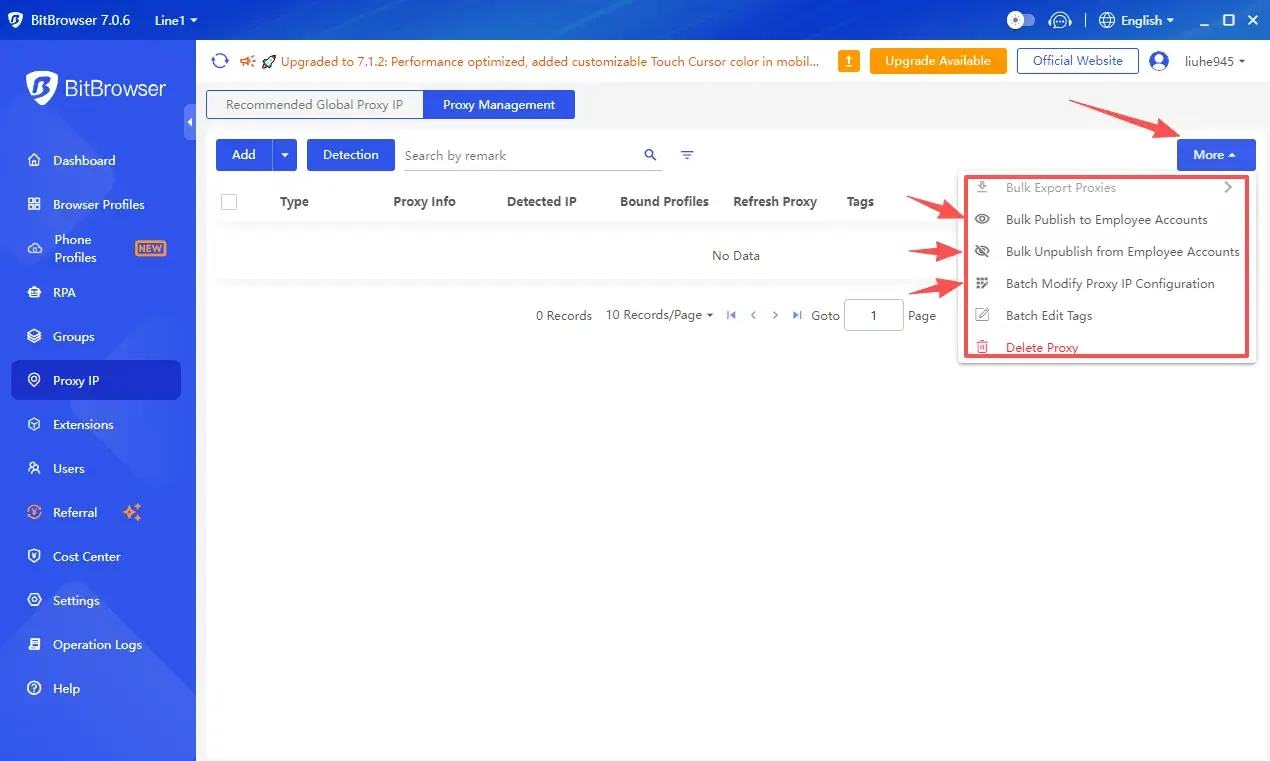
Hầu hết trình duyệt đều cung cấp nút “Test” để kiểm tra:
• Kết nối
• IP có thực hay không
• Khu vực có khớp hay không
Bước này rất quan trọng vì giúp lọc trước các IP không hợp lệ và tránh sự cố đăng nhập về sau.
5. Gán proxy hàng loạt cho các môi trường trình duyệt
Giờ đến bước cốt lõi. Trong bảng quản lý môi trường:
□ Chọn nhiều môi trường trình duyệt
□ Chọn “Batch Set Proxy”
□ Phân bổ IP từ kho proxy đã nhập
Một số trình duyệt hỗ trợ “tự động phân bổ một-một”, tức mỗi môi trường đi kèm một IP riêng. Đây là chìa khóa để đạt được chuyển đổi đa môi trường.
4. Các loại proxy & bảng so sánh nhập hàng loạt
| Loại | Định dạng phổ biến | Trường hợp sử dụng | Độ ổn định | Độ khó nhập | Khuyến nghị |
|---|---|---|---|---|---|
| HTTP Proxy | IP:Port | Đăng ký tài khoản cơ bản / tác vụ nhẹ | Trung bình | Dễ (hỗ trợ dán / nhập tệp) | ⭐⭐⭐ |
| HTTPS Proxy | IP:Port | Thương mại điện tử / đăng nhập mạng xã hội | Cao | Dễ | ⭐⭐⭐⭐ |
| SOCKS5 Proxy | IP:Port:Username:Password | Ẩn danh cao / vận hành ma trận đa nền tảng | Cao | Trung bình (yêu cầu đúng định dạng) | ⭐⭐⭐⭐⭐ |
| Proxy dân cư | IP động (dựa trên API) | Chống phát hiện / nuôi tài khoản dài hạn | Rất cao | Phức tạp hơn (API / công cụ) | ⭐⭐⭐⭐⭐ |
| Proxy trung tâm dữ liệu | Kho IP tĩnh | Kiểm thử hàng loạt / tác vụ ngắn hạn | Trung bình-thấp | Dễ | ⭐⭐⭐ |
5. Làm thế nào để đạt được chuyển đổi đa môi trường một cú nhấp?
Nhiều người nghĩ “chuyển đổi đa môi trường” chỉ là đổi IP, nhưng thực tế bao gồm môi trường + IP + tham số fingerprint cùng chuyển đổi.
• Khởi chạy nhiều môi trường bằng một cú nhấp
• Mỗi môi trường chạy độc lập
• Tự động nạp proxy IP tương ứng
• Tự động áp dụng fingerprint trình duyệt khác nhau
Thực tế: chọn nhiều tài khoản trong danh sách môi trường → nhấp “Batch Launch” → hệ thống sẽ mở đồng thời nhiều cửa sổ độc lập.
Mỗi cửa sổ có IP, fingerprint và cookies tách biệt — giống như vận hành đồng thời nhiều thiết bị thật.
6. Các vấn đề thường gặp khi nhập proxy trong trình duyệt fingerprint
1. Tại sao tôi vẫn bị gắn cờ sau khi nhập proxy?
Các lý do có thể gồm proxy IP chất lượng kém, vùng IP không khớp với đăng ký tài khoản, hoặc cách ly fingerprint kém.
Khuyến nghị dùng IP dân cư chất lượng cao, duy trì sự ổn định IP (tránh thay đổi thường xuyên), và kết hợp với trình duyệt fingerprint thay vì chỉ dùng proxy.
2. Nếu thứ tự bị xáo trộn sau khi nhập hàng loạt thì sao?
Một số công cụ tự động xáo trộn thứ tự. Bạn có thể khắc phục bằng cách đánh số trước (ví dụ: 1_US_IP, 2_UK_IP) hoặc dùng các trường CSV có cấu trúc.
3. Nếu chuyển đổi đa môi trường bị lag thì sao?
Nếu bạn khởi chạy quá nhiều môi trường cùng lúc (ví dụ: hơn 20), hệ thống của bạn có thể không xử lý nổi.
Gợi ý: khởi chạy theo đợt (5–10 mỗi lần) / nâng cấp RAM (ít nhất 16GB) / đóng các chương trình không cần thiết.
Tổng kết
Giá trị của việc nhập proxy IP hàng loạt và chuyển đổi đa môi trường nằm ở việc biến các thao tác thủ công rườm rà thành quy trình chuẩn hóa, có thể lặp lại.
Trình duyệt fingerprint xử lý “che giấu môi trường thiết bị”, còn proxy IP xử lý “cách ly danh tính mạng”. Chỉ khi kết hợp cả hai bạn mới có thể vận hành đa tài khoản an toàn và ổn định.
Nói đơn giản, trình duyệt fingerprint + công cụ ToDetect chỉ là nền tảng. Mấu chốt là: cách ly môi trường càng sạch, tài khoản của bạn càng an toàn.
Kiểm tra môi trường mạng
Xem thông tin IP và kiểm tra rò rỉ DNS.